

Este artículo contiene enlaces de afiliado. Si decides comprar a través de alguno de estos enlaces, no pagarás nada extra, pero yo recibiré una pequeña comisión que me ayuda a mantener este blog activo.
Crear contenido útil y gratuito, como guías y recomendaciones, lleva tiempo y dedicación. Usar estos enlaces es una forma sencilla de apoyar mi trabajo sin que te cueste más. ¡Gracias por tu apoyo!
La tecnología nunca se detiene. Lo que hoy parece novedoso, mañana puede quedar obsoleto. Esto sucede en todos los campos: *hardware*, *software* y hasta en los dispositivos que usamos a diario.
¿Por qué WebP es el formato de imagen de próxima generación?
Las imágenes WebP tienen una extensión .webp y están basadas en un algoritmo de compresión con y sin pérdida. Estas imágenes se almacenan en el formato RIFF (formato de intercambio de recursos), que es un contenedor utilizado para almacenar datos multimedia en fragmentos etiquetados.
Gracias a su compresión eficiente, las imágenes WebP ofrecen tamaños de archivo más pequeños en comparación con formatos tradicionales como JPEG, PNG y GIF, sin sacrificar la calidad. Esto trae consigo múltiples beneficios, tales como:
- Rápidos tiempos de carga
- Menor almacenamiento de medios
- Soporte para transparencia
- Compatibilidad con animación
- Perfil de color
- Metadatos
Debido a estas ventajas, muchos usuarios prefieren los archivos WebP. Pero, ¿cómo es posible todo esto? En este artículo, exploraremos cómo funciona este formato de imagen y qué lo hace tan eficiente.
¿Cómo Funciona el Formato WebP?
El formato de imagen WebP se deriva del códec de vídeo VP8, que utiliza compresión intrafotograma. Esta técnica de compresión permite que cada fotograma de un vídeo se comprima, y además, las diferencias entre los fotogramas subsecuentes se almacenan de forma eficiente, lo que resulta en archivos de vídeo de menor tamaño.
Aunque WebP no sigue exactamente el mismo proceso, su algoritmo de compresión (con y sin pérdida) tiene sus raíces en WebM, un formato de contenedor que utiliza el códec VP8. A continuación, analizamos los diferentes algoritmos de compresión utilizados en WebP.
Compresión WebP Sin Pérdida
En la compresión sin pérdida, WebP utiliza diversas técnicas para transformar la imagen, seguido de una codificación de entropía. Esta codificación convierte los datos de la imagen en bits, asignando más bits a patrones menos comunes y menos bits a los más frecuentes, lo que permite una mejor compresión.
Transformación Espacial de la Imagen (Predicción)
La transformación espacial, o predicción, es un proceso utilizado para reducir la entropía de una imagen. Esta técnica aprovecha el hecho de que los píxeles cercanos dentro de una imagen suelen estar correlacionados, es decir, su valor depende del valor de los píxeles vecinos. Este enfoque predictivo permite anticipar el valor de un píxel a partir de los píxeles ya decodificados, de modo que solo se codifiquen los píxeles que han sido predichos.
Una vez que se ha seleccionado el método de predicción, la imagen se divide en zonas cuadradas, cada una con múltiples píxeles. En cada una de estas regiones, todos los píxeles utilizarán el mismo modo de predicción asignado, lo que optimiza la eficiencia en la compresión.
Transformación del Color de la Imagen (Decorrelación)
La transformación de color o decorrelación es un proceso esencial en la compresión sin pérdida, donde los valores de los componentes de color (Rojo, Verde y Azul) se separan de cada píxel. Esto evita que los valores RGB se mezclen o se sobrepongan, lo que mejora la compresión al reducir la redundancia en los datos.
En este proceso, se mantiene constante el valor del componente verde (G), mientras que los valores de rojo (R) y azul (B) se transforman en función del valor verde:
- G = Mismo valor: El componente verde permanece constante.
- R = Transformación basada en el verde: El componente rojo se ajusta en función del valor verde.
- B = Transformación basada en el verde y rojo: El componente azul se ajusta tanto por el valor verde como por el rojo.
Transformación de Sustracción de Verde
Una técnica clave en la compresión sin pérdida de WebP es la transformación de sustracción de verde, que consiste en restar el componente verde de los valores de rojo y azul de cada píxel. Esto asegura que los colores específicos se mantengan inalterados, preservando la singularidad de los píxeles y optimizando la eficiencia de la compresión.
Transformación de Indexación de Color
La transformación de indexación de color se lleva a cabo para aumentar la unicidad de los píxeles de la imagen. Este proceso crea matrices de colores y reemplaza los valores de los píxeles por estas matrices. Sin embargo, este método solo se aplica cuando la cantidad de píxeles únicos es limitada.
Para determinar la unicidad, se examinan los valores únicos ARGB en la imagen, lo que permite identificar y optimizar áreas con píxeles similares.
Codificación de Caché de Color
La compresión sin pérdida de WebP también se beneficia de la codificación de caché de color, que reutiliza los valores de píxeles existentes para reconstruir nuevos píxeles. Este proceso funciona de manera similar a una paleta de colores local que se actualiza continuamente a medida que se escanean nuevos píxeles. Cada vez que el proceso de escaneo avanza, la caché de color local se actualiza con 32 nuevos colores, lo que ayuda a mejorar la eficiencia del almacenamiento.
Referencia Inversa LZ77
Tras aplicar las técnicas anteriores, el último paso en la compresión sin pérdida de WebP es la utilización de referencia inversa LZ77, un algoritmo de codificación que combina la codificación de entropía y la codificación Huffman para garantizar una compresión precisa y eficiente. Este método permite una representación exacta de los datos, asegurando que los archivos resultantes mantengan su calidad original, aunque el tamaño del archivo puede ser mayor que el de la compresión con pérdida.
En resumen, la compresión sin pérdida de WebP emplea una serie de técnicas avanzadas para lograr una coincidencia precisa de los datos, lo que garantiza la preservación de la calidad de las imágenes. A pesar de que los archivos comprimidos con esta técnica suelen ser más grandes que los comprimidos con pérdida, la calidad se mantiene intacta, lo que la convierte en una opción ideal para aplicaciones donde la fidelidad de la imagen es crucial.
Compresión con Pérdida en WebP
La compresión con pérdida en el formato WebP se diferencia significativamente de la compresión sin pérdida. Mientras que en la compresión sin pérdida se conserva toda la calidad de la imagen, pero los archivos son más grandes, la compresión con pérdida reduce el tamaño del archivo sacrificando parte de la calidad visual. A pesar de esta reducción en la calidad, el formato WebP sigue ofreciendo una calidad superior a la de otros formatos tradicionales como JPEG y PNG, gracias a su eficiente algoritmo de compresión basado en el códec de vídeo VP8.
En la compresión con pérdida de WebP se aplican diversas técnicas para optimizar el tamaño del archivo sin comprometer demasiado la calidad. A continuación, exploramos las principales técnicas utilizadas:
- Bloqueo de Macros
- Predicción
- JPEGificación
Bloqueo de Macros
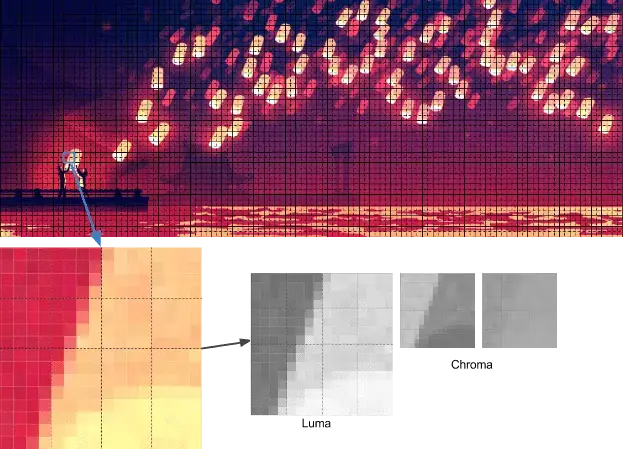
Al igual que en la compresión sin pérdida, la compresión con pérdida también divide la imagen en bloques. Cada bloque contiene áreas cuadradas, que pueden observarse en la ilustración siguiente.
Un macrobloque en WebP consta de un bloque de 16×16 píxeles que contiene información de luminancia y dos bloques adicionales de 8×8 píxeles correspondientes al componente de croma. Tras la formación de este macrobloque, se inicia el proceso de predicción, también conocido como filtrado.
Predicción
La predicción se aplica a cada subbloque de 4×4 píxeles dentro del macrobloque, utilizando un enfoque basado en bloques. En lugar de realizar el filtrado de manera lineal como en el formato PNG, WebP utiliza dos conjuntos de píxeles que rodean un bloque, uno a la derecha (Fila A) y otro a la izquierda (Columna L).
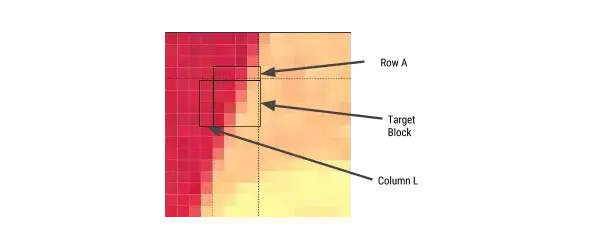
Mediante estos bloques de prueba, el codificador inserta bloques de 4×4 píxeles para identificar cuál es el más cercano al bloque original. Este proceso se denomina intrapredicción, y se lleva a cabo utilizando cuatro modos diferentes de predicción:
- Predicción Horizontal (H_PRED): La fila de cada bloque se representa usando el valor de la columna izquierda (L).
- Predicción Vertical (V_PRED): La columna de cada bloque se llena con el valor de la fila superior (A).
- Predicción DC (DC_PRED): Todo el bloque se rellena con un valor único calculado mediante el promedio de los píxeles circundantes.
- Predicción TrueMotion (TM_PRED): Además de la fila A y la columna L, se utiliza el píxel P, ubicado encima y a la izquierda del bloque, para calcular las diferencias horizontales y verticales.
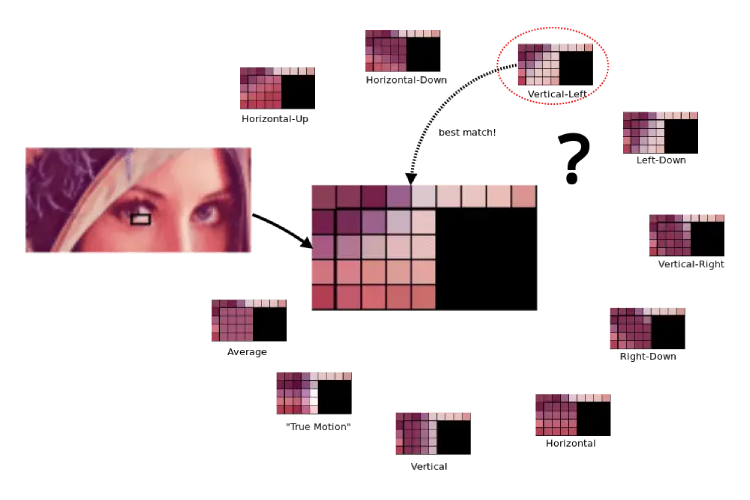
Una vez aplicado el proceso de filtrado, se eliminan los datos redundantes de los bloques, lo que mejora la eficiencia de la compresión. El residuo, que es la pequeña diferencia entre el bloque original y el bloque comprimido, se codifica por separado y se transmite de forma comprimida.
JPEGificación
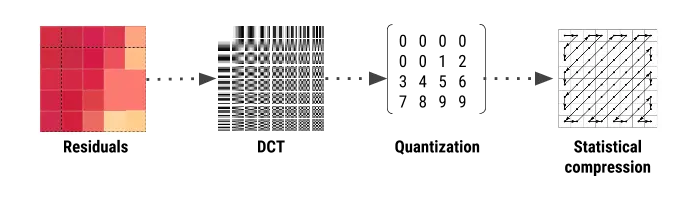
El último paso en el proceso de compresión con pérdida de WebP es la conversión de los bloques en formato JPEG. Para ello, se utiliza un proceso similar al de la codificación JPEG tradicional. Primero, se aplica un filtro de Transformada Discreta del Coseno (DCT) a los valores residuales de cada bloque. Este filtro genera una matriz de coeficientes que se cuantifica y se codifica mediante entropía.
Después, la matriz cuantificada se reorganiza y se pasa por un compresor estadístico. Lo importante de la compresión con pérdida en WebP es que la distribución de bits se realiza de manera adaptativa: se asignan menos bits a las zonas con baja entropía y más bits a las zonas con mayor complejidad de datos.
El algoritmo de compresión utilizado por WebP es más fiable que la codificación Huffman empleada en JPEG. La compresión aritmética empleada por WebP proporciona una mayor eficiencia, lo que da como resultado una imagen de calidad superior con un tamaño de archivo más pequeño.
Como resultado, la compresión con pérdida en WebP produce imágenes de mejor calidad y menor tamaño que los formatos tradicionales como JPEG, PNG y GIF.
¿Por Qué WebP es Considerado el Formato de Imagen del Futuro?
El formato WebP es considerado el formato de próxima generación debido a su capacidad para mantener una alta calidad de imagen mientras reduce significativamente el tamaño del archivo. Esto es esencial en un mundo donde los tiempos de carga de las páginas web y el uso eficiente del almacenamiento son cruciales. Gracias a su eficiente algoritmo de compresión y su soporte para transparencia y animación, WebP es cada vez más adoptado en la web.
Comparativa entre JPEG y WebP
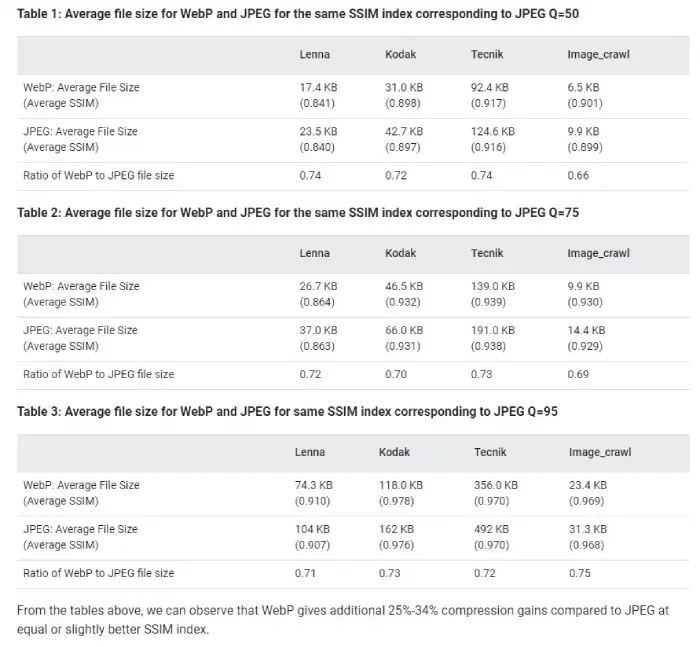
En un análisis comparativo, se observó que las imágenes WebP con compresión con pérdida son entre un 25% y un 34% más ligeras que las imágenes JPEG, manteniendo una calidad visual similar según el índice de calidad SSIM.
El estudio se realizó utilizando varios conjuntos de datos, entre ellos:
- Lenna: una famosa imagen de 512 x 512 píxeles de Lena Forsén, que ha sido utilizada como referencia en procesamiento de imágenes desde 1973.
- Kodak: una colección de 24 imágenes de la famosa suite Kodak, que contiene imágenes de alta calidad en color.
- Tecnick: un conjunto de 100 imágenes disponibles en la página de Tecnick.com.
- Image_crawl: una muestra aleatoria de imágenes PNG obtenidas de la base de datos de Google Image Search para obtener una visión más amplia.
Los resultados del primer experimento mostraron que WebP, incluso con compresión con pérdida, es más eficiente que JPEG en cuanto a tamaño de archivo, manteniendo un nivel de calidad visual muy cercano.
Comparación entre PNG y WebP
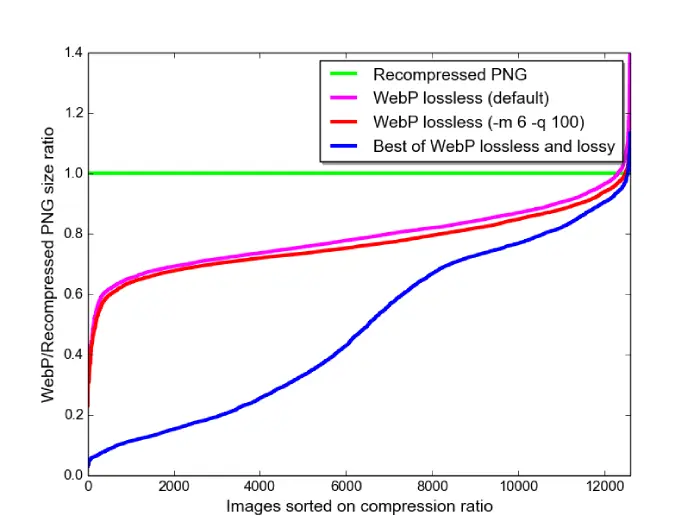
En otro estudio que comparó WebP y PNG, se observó que las imágenes WebP sin pérdida tienen un tamaño un 26% menor que las imágenes PNG, lo cual ya es una ventaja significativa.
Aunque las imágenes PNG son preferidas por muchos debido a su transparencia y rapidez frente a JPEG, WebP no solo iguala esa capacidad de transparencia, sino que también carga más rápido y ocupa menos espacio en el servidor.
La siguiente ilustración (imágenes) demuestra la eficacia de WebP frente a PNG, mostrando cómo el formato WebP optimiza los recursos sin perder calidad ni funcionalidad.
WebP vs GIF en Animaciones
Si prefieres usar imágenes animadas, el formato WebP también es una excelente alternativa al GIF. Aunque los GIF tradicionales solo admiten 8 bits de color y un canal alfa de 1 bit, el WebP animado puede manejar 24 bits de color y un canal alfa de 8 bits, lo que se traduce en animaciones de mayor calidad.
El GIF solo puede utilizar compresión sin pérdida, mientras que WebP tiene la capacidad de utilizar tanto compresión con pérdida como sin pérdida. Esto significa que puedes combinar fotogramas con diferentes tipos de compresión dentro de la misma animación, lo que es especialmente útil cuando se trabaja con vídeos reales.
Además, WebP ocupa menos espacio que un GIF. Al convertir un GIF a WebP con compresión con pérdida, el tamaño del archivo puede reducirse hasta en un 64%, mientras que si se utiliza la compresión sin pérdida, el archivo será un 19% más pequeño. Este ahorro en tamaño es clave, especialmente cuando los usuarios acceden a contenido a través de redes móviles, donde el ancho de banda y el espacio de almacenamiento son limitados.
¿Cómo Convertir Imágenes WebP a JPEG, PNG y GIF?
Convertir imágenes del formato WebP a otros formatos populares como JPEG, PNG y GIF es un proceso sencillo y accesible para cualquier usuario. Existen diversas herramientas y opciones tanto de pago como gratuitas que facilitan esta conversión. A continuación, exploramos diferentes métodos para realizar esta tarea de manera eficaz.
Usando Adobe Photoshop para Convertir WebP a Otros Formatos
Si eres usuario de Adobe Photoshop y tienes una suscripción a Creative Cloud, este software es una excelente opción para convertir imágenes WebP a formatos más comunes. Photoshop permite no solo editar imágenes, sino también guardarlas en múltiples formatos, incluidos JPEG, PNG y GIF, con alta calidad y eficiencia.
Para convertir una imagen WebP en Photoshop, simplemente sigue estos pasos:
- Abre Adobe Photoshop e importa la imagen WebP que deseas convertir.
- Haz clic en Archivo en la barra de menú superior y selecciona Guardar como.
- Elige el formato de salida (JPEG, PNG o GIF) y ajusta las configuraciones de calidad según tus preferencias.
- Finalmente, guarda el archivo en la ubicación deseada.
Además de estas opciones de conversión, Adobe Photoshop también incluye avanzadas herramientas para generar imágenes a partir de texto, lo que puede ser útil para diseñadores que desean crear contenido visual único y creativo.
Alternativa Gratuita: Photopea para Convertir WebP a JPEG, PNG o GIF
Si prefieres una opción gratuita y accesible sin necesidad de descargar software, Photopea es una excelente herramienta de edición de imágenes en línea que te permite convertir WebP a otros formatos de manera rápida y sencilla. Es una herramienta completamente funcional que ofrece casi las mismas funcionalidades que Adobe Photoshop, pero sin costo alguno.
Para convertir una imagen WebP a JPEG, PNG o GIF usando Photopea, sigue estos pasos:
- Abre tu navegador web y visita Photopea.com.
- Arrastra y suelta la imagen WebP directamente en el lienzo de Photopea o usa Archivo → Abrir para cargarla desde tu dispositivo.
- Una vez cargada la imagen, dirígete a Archivo → Exportar como → Más y selecciona el formato deseado (WebP, JPEG, PNG o GIF).
- Ajusta la calidad de la imagen, si es necesario, y haz clic en Guardar para descargar la imagen convertida.
Photopea es una herramienta muy útil si necesitas realizar conversiones de imágenes sin complicaciones adicionales. Además, te permite editar las imágenes antes de realizar la conversión, lo que te ofrece flexibilidad en tus proyectos.
Como hemos visto, convertir archivos WebP a formatos como JPEG, PNG y GIF es un proceso sencillo que se puede realizar tanto con herramientas de pago como gratuitas. Si ya eres usuario de Adobe Photoshop, la conversión es directa y eficiente, mientras que Photopea ofrece una opción completamente gratuita y fácil de usar para aquellos que prefieren no instalar software adicional.
Independientemente del método que elijas, asegúrate de seleccionar la calidad y resolución correctas para mantener el equilibrio entre la calidad visual y el tamaño del archivo.
¿Cómo Utilizar Imágenes WebP en WordPress y Divi?
Con la llegada de la versión 5.8 de WordPress, se ha introducido la compatibilidad con imágenes en formato WebP, un avance significativo que permite mejorar la calidad y el rendimiento de los sitios web. Ahora, puedes cargar imágenes WebP directamente en la biblioteca multimedia, entradas, páginas y otros contenidos de tu sitio sin problemas. Sin embargo, antes de comenzar a usar WebP en tu sitio web, es importante tener en cuenta algunos aspectos clave, como la compatibilidad con tu proveedor de hosting.
¿Por Qué Usar WebP en WordPress?
El formato WebP es ampliamente reconocido por ofrecer una mayor compresión sin perder calidad, lo que reduce significativamente el tamaño de los archivos de imagen en comparación con formatos tradicionales como JPEG, PNG y GIF. Esto se traduce en tiempos de carga más rápidos y una mejor experiencia para el usuario, lo que puede mejorar el SEO de tu sitio y disminuir la tasa de rebote. Además, WebP es compatible con transparencias y animaciones, características que no están disponibles en todos los formatos.
Verifica la Compatibilidad de WebP con Tu Proveedor de Hosting
Antes de comenzar a cargar imágenes WebP en tu sitio, es crucial asegurarse de que tu proveedor de alojamiento web soporte este formato. Muchos proveedores de hosting ya lo admiten, pero no todos. Si tu servidor no es compatible con WebP, es posible que debas contactar a tu proveedor o cambiar a uno que sí lo sea.
Cómo Subir Imágenes WebP a WordPress
Subir imágenes WebP en WordPress es tan sencillo como con otros formatos de imagen. A continuación te explicamos los pasos básicos:
- Accede a tu Panel de Administración de WordPress: Inicia sesión en tu cuenta de WordPress y dirígete a la sección Medios en el menú principal.
- Selecciona "Añadir Nuevo": En la página de Medios, haz clic en Añadir Nuevo para subir archivos desde tu ordenador.
- Carga el Archivo WebP: Simplemente arrastra y suelta tus imágenes WebP en el área de carga o haz clic en Seleccionar archivos para elegirlas desde tu computadora.
- Inserta la Imagen en tus Páginas o Entradas: Después de cargarla, podrás utilizarla en cualquier página o entrada de tu sitio, ya sea añadiéndola a través del bloque de imagen en el editor de bloques o mediante la inserción en el constructor visual.
Usar WebP en el Tema Divi
Si estás utilizando el tema Divi en tu sitio WordPress, también puedes aprovechar las imágenes WebP para mejorar la velocidad y el rendimiento. Aquí te explicamos cómo agregar imágenes WebP a tu diseño en Divi:
- Agrega Imágenes WebP en Divi Builder: Dentro del constructor de páginas Divi, puedes insertar imágenes WebP de la misma manera que lo harías con otros formatos. Simplemente utiliza el módulo de Imagen y selecciona la imagen WebP que has subido a tu biblioteca de medios.
- Optimiza la Carga de Imágenes WebP con Lazy Load: Divi es compatible con la carga perezosa (Lazy Load), lo que significa que puedes optimizar aún más el tiempo de carga de las imágenes WebP configurando esta opción. Ve a Divi → Opciones del tema → Optimización y activa la opción de Lazy Load para las imágenes.
- Usa WebP para Imágenes de Fondo: Si deseas utilizar imágenes WebP como fondos en tu diseño Divi, simplemente accede a la configuración de la sección o módulo correspondiente y añade la URL de la imagen WebP en el campo de fondo.
¿Qué Hacer Si WebP No Es Compatible en Tu WordPress?
Si por alguna razón no puedes cargar imágenes WebP en tu sitio WordPress, hay algunas soluciones que puedes considerar:
- Revisa tu archivo .htaccess: Si tu servidor es compatible con WebP pero WordPress no lo permite, agrega una pequeña línea de código en tu archivo .htaccess para habilitar la carga de imágenes WebP.
- Usa un Plugin para Convertir Imágenes: Si no deseas convertir imágenes WebP manualmente, puedes instalar un plugin como WebP Express o ShortPixel Image Optimizer que automáticamente convierte las imágenes a WebP y las optimiza para mejorar la velocidad de tu sitio.
- Verifica el Servidor: Si aún no puedes usar WebP, es posible que tu servidor no sea compatible. Considera actualizar tu plan de hosting o cambiar a un proveedor que ofrezca soporte completo para WebP.
Conclusión
WebP es una solución ligera, versátil y moderna que mejora la velocidad de carga y la experiencia de usuario sin perder calidad. Es solo cuestión de tiempo para que reemplace definitivamente a formatos como JPEG, PNG y GIF en la mayoría de los sitios web.